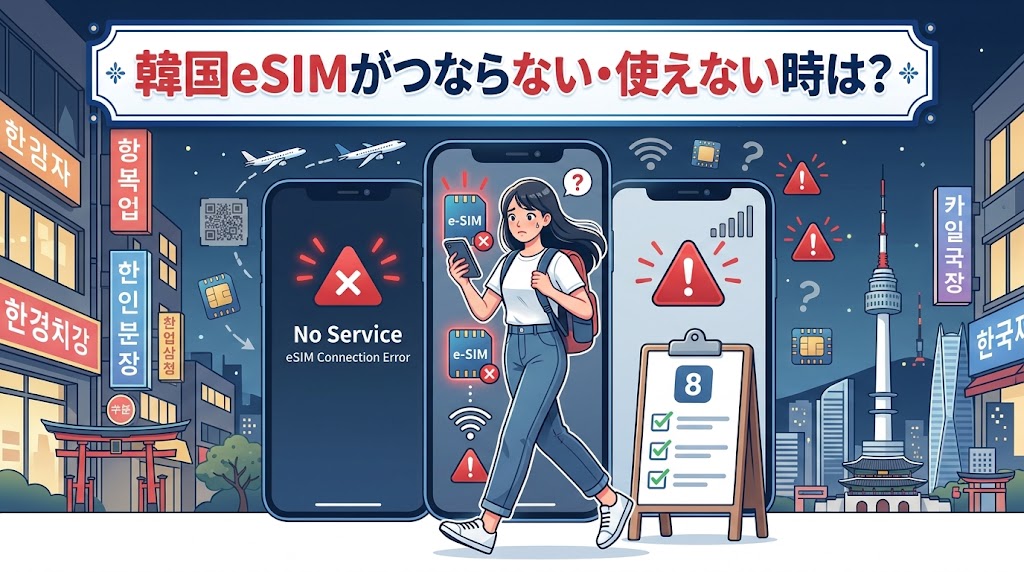
韓国に着いてeSIMがつながらなくても、すぐに削除する必要はありません。設定を一つずつ確認すると直るケースがあります。
特に多いのは、モバイルデータの回線選択、データローミング、APN、ネットワーク選択です。
韓国eSIMがつながらない時はこの順番で確認
- 旅行用eSIMの回線がオンになっているか
- モバイルデータ通信が旅行用eSIMになっているか
- 旅行用eSIMのデータローミングがオンか
- 機内モードを30秒ほどオンにしてから戻す
- スマホを再起動する
- ネットワーク選択を自動または指定キャリアへ切り替える
- 購入先指定のAPNになっているか
- 利用期限・データ残量を確認する
Appleも海外ローミングで問題が起きた場合、機内モードを30秒ほどオンにして戻すことや、データローミングの確認を案内しています。
「圏外・SOSのみ」は回線とネットワークを確認
電波表示が「圏外」「SOSのみ」の場合は、旅行用eSIMがオンになっているか、ネットワーク選択が正しいかを確認してください。
自動選択でつながらない場合、購入先からSKT・KT・LG U+など指定がある商品は、手動で指定ネットワークを選ぶと改善する場合があります。
アンテナは立つのにネットが使えない時はローミングとAPN
電波は表示されているのにWebや地図が開かない場合は、モバイルデータ通信に使う回線とデータローミングを確認します。
APNを手入力する商品では、1文字違うだけでも通信できません。購入メールやマニュアルに指定がある場合は、その表記通りに入力してください。
一部のアプリだけ使えない時は通信制限も確認
eSIMそのものはつながっていても、VPN、端末の省データ設定、アプリ側の通信制限などで一部のサービスだけ使いにくくなることがあります。
ブラウザでWebページが開けるか、地図が読み込めるかを試し、「回線全体の問題」か「特定アプリだけの問題」かを分けると原因を探しやすくなります。
速度が遅い時はデータ上限と混雑を確認
無制限と書かれていても、高速通信量に条件がある商品や、混雑時に速度制御が行われる商品があります。
容量型では、高速データを使い切った後に低速へ切り替わる商品もあります。購入したプランの条件を確認してください。
eSIMはサポートへ連絡する前に削除しない
旅行用eSIMには、QRコードを1回しか使えない商品があります。KTやKKdayの一部商品では、インストールしたeSIMを削除すると再利用できないと案内されています。
つながらない時は、スクリーンショットを残し、端末名・OS・表示されているエラー・現在地を伝えてサポートへ問い合わせると進みやすくなります。
韓国eSIMがつながらない時によくある質問
結論: 韓国eSIMがつながらない時は設定を一つずつ確認
回線選択、データローミング、機内モード、ネットワーク、APNの順に確認すると原因を探しやすくなります。
接続できないからといってeSIMを削除せず、最後は購入先のサポートへ問い合わせましょう。