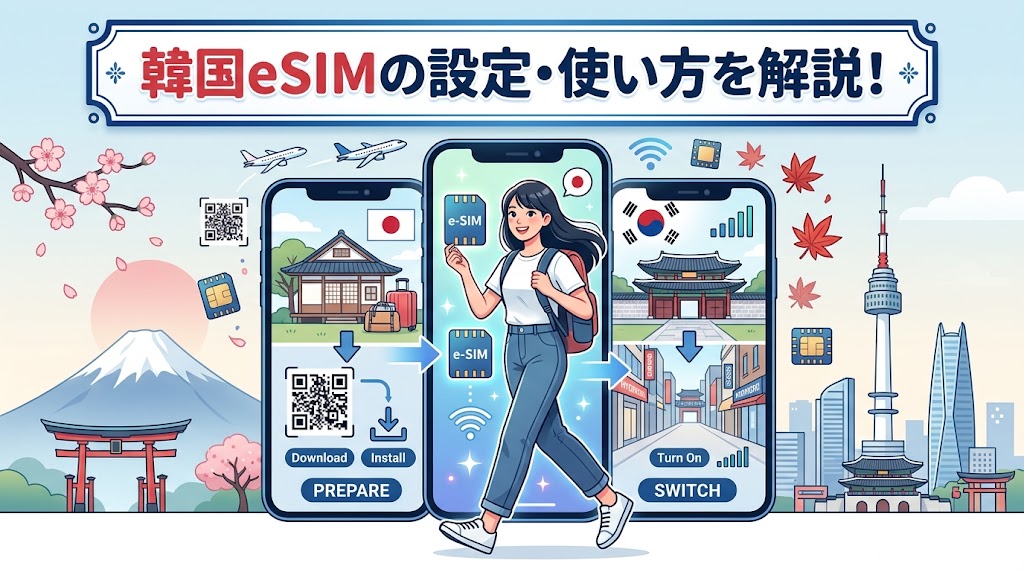
韓国eSIMの設定は、出発前にインストールまで済ませておき、韓国に着いてからデータ通信に使う回線を切り替える方法が分かりやすいです。
ただし、利用開始のタイミングは商品によって違います。日本でインストールしただけで利用日数が始まる商品もあるため、購入元の案内を先に確認してください。
韓国eSIMの設定は「日本で準備・韓国で切り替え」が基本
| タイミング | やること | 注意点 |
|---|---|---|
| 購入前 | eSIM対応機種・SIMロックを確認 | 端末名だけでなく販売地域も確認 |
| 日本で | eSIMをインストール・回線名を付ける | 利用開始条件を確認してから進める |
| 韓国到着後 | モバイルデータを旅行用eSIMへ切り替える | 必要ならデータローミングをオン |
| 通信できない時 | 回線・ローミング・APNを確認 | eSIMをすぐ削除しない |
iPhoneで韓国eSIMを設定する手順
- Wi-Fiに接続する
- 「設定」→「モバイル通信」→「eSIMを追加」を開く
- 購入先から届いたQRコードを読み取る
- 旅行用eSIMだと分かる名前を付ける
- 韓国到着後、「モバイルデータ通信」を旅行用eSIMへ切り替える
- 購入先の案内に従い、旅行用eSIMのデータローミングをオンにする
Appleは、iPhone XS・XS Max・XR以降をeSIM対応の目安として案内しています。端末の販売国や通信事業者によって条件が異なる場合があります。
Androidは機種ごとにメニュー名が違う
Google Pixelの場合
Pixelでは「設定」→「ネットワークとインターネット」→「SIM」からeSIMを追加できます。Pixel 3a以降では物理SIMとeSIMを使うデュアルSIMに対応しています。
Galaxyの場合
Galaxyでは「設定」→「接続」→「SIMマネージャー」→「eSIMを追加」から設定できます。QRコードを使って追加する方法もあります。
AndroidはメーカーやOSのバージョンで表示が変わるため、購入先の手順と端末メーカーの案内を合わせて確認してください。
日本の電話番号を残したいならデュアルSIMで使う
日本のSIMを残したまま、データ通信だけ韓国eSIMへ切り替えることもできます。iPhoneやPixelの対応機種では、2回線を同時に有効にできます。
日本の回線でデータローミングを使うと追加料金が発生する可能性があるため、データ通信に使う回線が旅行用eSIMになっているか確認してください。
APNは自動設定できない時だけ確認
多くの旅行用eSIMは自動でAPNが設定されますが、商品によっては手入力が必要です。購入先からAPN名が指定されている場合だけ、その案内に従って入力してください。
以前使っていた格安SIMのAPN構成プロファイルが通信を妨げることもあります。削除する場合は、日本の回線へ戻すときに再設定が必要になることがあります。
設定後のeSIMは旅行が終わるまで削除しない
旅行用eSIMのQRコードは1回しか使えない商品があります。KTやKKdayの商品には、インストール後に削除すると再利用できないと案内されているものがあります。
韓国でつながらなくても、最初に削除するのではなく、回線・ローミング・APN・ネットワーク選択を確認してください。
韓国eSIMの設定でよくある質問
結論: 韓国eSIMは日本で準備して現地で回線を切り替える
出発前に対応機種を確認し、購入先の案内に沿ってeSIMをインストールしておけば、韓国到着後は回線切り替えとデータローミングの確認だけで使い始めやすくなります。
設定で迷ったときは、eSIMを削除したりせず、サポートへ確認してみてください。